√ نمایشگر گیمینگ با کیفیت FHD سامسونگ با سایز 24 اینچ √ صفحه نمایش منحنی فراگیر 1800R با پنل VA √ دارای نرخ تازه سازی 144Hz √ دارای زمان پاسخ گویی 4 میلی ثانیه √ دارای نسبت کنتراست استاتیک 3000:1 √ دارای تکنولوژی AMD Radeon FreeSync™ و Flicker Free √ دارای پورت های HDMI و Display
بازگشت کالا تا 365 روز
مشروط به باز نشدن، مخدوش نشدن یا آسیب ندیدن پلمپ و بستهبندی
مانیتور خمیده سامسونگ مدل 24RG50 پیشرو در مانیتورهای منحنی. سامسونگ از زمان معرفی اولین نمایشگرهای نوآورانه به جهان در سال 2015، بازار مانیتورهای خمیده را رهبری کرده است. با فناوری پیشرو در صنعت در خط تولید کامل، مانیتورهای خمیده سامسونگ به طور مداوم در سهم بازار و انتخاب مصرف کنندگان رتبه اول را دارند. با صفحه نمایش خمیده 1800R کاملاً در هر بازی غوطه ور شوید. بیشتر برنده شوید، زیرا فوکوس واضح روی صفحه به شما تمرکز بیشتری می دهد. بازی برای مدت طولانی تری با فشار چشم کمتر، و به طور مداوم بازی کنید.
تصاویری روان و سریع با مانیتور 24RG50
نمایشگر گیمینگ 24RG50 با کیفیت FHD سامسونگ به گونه ای است که هر لحظه اقدامی روان و شفاف را انجام می دهید. نرخ بهروز رسانی تا 144 هرتز شما را حتی در سختترین بازیها پیشتاز میکند. فوراً دشمن را شناسایی کنید و در هر صحنه تغییرات بسیار مهمی را مشاهده کنید. این را می توان به راحتی به 60 هرتز، 100 هرتز یا 120 هرتز تغییر داد.
انحصاری برای گیمر
با 24RG50 تنظیمات ایده آل را برای بازی خود دریافت کنید. حالت بازی به طور بهینه سطوح گامای سیاه، کنتراست، وضوح و رنگ را برای هر سبک بازی تنظیم می کند. حالت تاخیر ورودی کم تاخیر بین دستگاه های ورودی و نمایشگر شما را به حداقل می رساند. Virtual Aim Point هدف را روی صفحه برای حملات دقیق تر به دشمن متمرکز می کند.
اکشن بی عیب و نقص با AMD Radeon FreeSync™
دیگر خبری از گیم پلی متلاطم نیست. AMD Radeon FreeSync™ برای بازیهای فوقالعاده روان و سریع، پارگی تصویر را از بین میبرد. با نرخ تازه سازی نمایشگر سازگار به صورت پویا، حتی پیچیده ترین صحنه های بازی یکپارچه و تقریباً بدون لکنت هستند.
Fresh Eyes بیشتر برنده می شود
برای مدت طولانی تری بازی کنید. حالت Eye Saver نور آبی را به اندازه کافی به حداقل میرساند تا چشمها را هنگام بازی برای مدت طولانی آرام و راحت نگه دارد. فناوری Flicker Free بهطور مداوم لرزشهای خستهکننده و آزاردهنده صفحه را حذف میکند تا بتوانید با حواسپرتی یا فشار کمتری تمرکز کنید.
از طریق تاریکی ببینید
جایی برای پنهان شدن به آنها ندهید. نسبت کنتراست فوق العاده 3000:1 به شما امکان می دهد اشیا یا دشمنان خطرناک را با وضوح بیشتری ببینید. رنگهای سیاه عمیقتر و سفیدها روشنتر هستند و سطوح بیشتری از سایهها در بین آنها وجود دارد. حتی زمانی که دشمنان در تاریکی پنهان می شوند، می توانید قبل از اینکه خیلی دیر شود آنها را به سرعت تشخیص دهید.
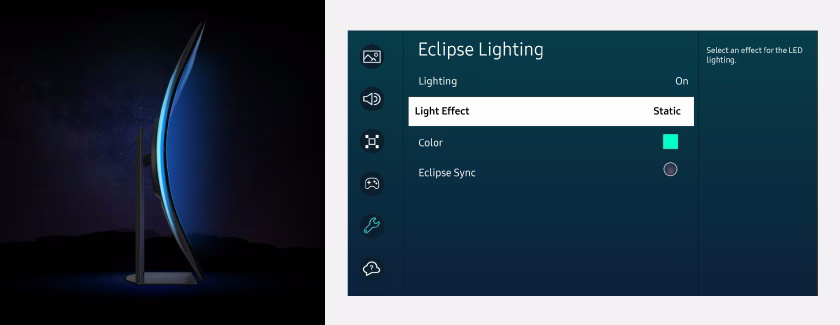
با Eclipse Lighting میتوانید جلوههای نورپردازی منحصربه فرد خود را در حین بازی ایجاد کنید.
1. دکمه صفحه اصلی را روی کنترل از راه دور فشار دهید و سپس به منو بروید .
2. تنظیمات و سپس همه تنظیمات را انتخاب کنید .
3. General & Privacy و سپس Eclipse Lighting را انتخاب کنید .
4. از اینجا می توانید نور LED صفحه نمایش را فعال کرده و افکت ها یا رنگ های مختلف را انتخاب کنید.
5. Eclipse Sync را برای همگام سازی افکت نور با گیم پلی روی صفحه انتخاب کنید.
توجه: این عملکرد ممکن است بسته به مدل یا منطقه جغرافیایی پشتیبانی نشود.
چگونه تصویر نمایش داده شده در مانیتور سامسونگ را بچرخانیم؟
در بیشتر موارد، قابلیت چرخش تصویر روی مانیتور توسط کارت گرافیک شما و درایورهای ارائه شده همراه با کارت گرافیک کنترل می شود.
در ویندوز، برای اینکه بفهمید کارت شما قابلیت چرخش تصویر نمایش داده شده را دارد، مراحل زیر را دنبال کنید:
صفحه مانیتور خود را پاک کنید تا هیچ برنامه ای نمایش داده نشود.
روی قسمت خالی صفحه کلیک راست کنید. یک منو ظاهر می شود.
روی Properties کلیک کنید. گفتگوی Display Properties ظاهر می شود.
روی تب تنظیمات کلیک کنید.
روی دکمه Advanced کلیک کنید. گفتگوی Plug and Play Monitor ظاهر می شود.
روی تب با نام کارت گرافیک خود کلیک کنید.
روی دکمه Graphics Properties کلیک کنید. کادر گفتگوی خصوصیات گرافیکی ظاهر می شود. اگر تب یا دکمه چرخش را مشاهده کردید، باید بتوانید تصویر را بچرخانید.
یادداشت
دستورالعمل های بالا دستورالعمل های کلی هستند و ممکن است برای سیستم شما کار نکنند. همچنین، سیستم یا کارت گرافیک شما ممکن است روش سادهتر یا مستقیمتری برای چرخاندن تصویر صفحه نمایش ارائه دهد. همچنین، درایورهای کارت گرافیک شما ممکن است قابلیت چرخش تصویر را نداشته باشند. در هر صورت، ممکن است بخواهید برای اطلاعات یا دستورالعمل ها، به دفترچه راهنمای کاربر کارت گرافیک خود مراجعه کنید.
برخی از مانیتورهای سامسونگ با نرم افزار MagicRotation عرضه می شوند. MagicRotation به یک کارت گرافیک و درایورهای کارت گرافیک با قابلیت چرخش تصویر نیاز دارد. این برنامه با ویندوز 98 SE، ME، NT 4.0، 2000، XP Home Edition، XP Professional، Vista و Windows 7 سازگار است.
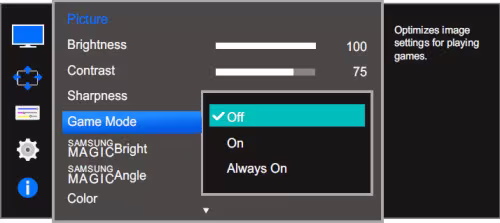
حالت بازی در مانیتور سامسونگ چیست؟
حالت بازی قابلیتی است که تنظیمات تصویر را برای اجرای بازی در رایانه شخصی یا زمانی که کنسول بازی متصل است بهینه می کند.
Off/خاموش : حالت بازی غیرفعال است.
On/روشن : حالت بازی روشن است اما وقتی مانیتور به حالت صرفه جویی در مصرف برق می رود، ورودی ها را تغییر می دهد یا خاموش می شود Always On/همیشه روشن : حالت بازی همیشه روشن است حتی زمانی که ورودی تغییر کرده یا مانیتور خاموش است.
نحوه استفاده از امکانات مانیتور گیمینگ سامسونگ؟
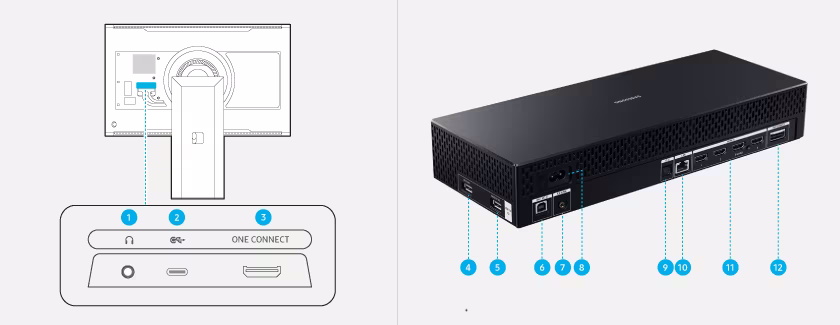
اتصال جعبه One Connect و دستگاه های خارجی
Audio Port (جک 3.5 میلی متری): به یک دستگاه خروجی صدا مانند هدفون متصل می شود.
USB-C: به دوربین USB متصل می شود. توجه: این پورت از پخش محتوای رسانه پشتیبانی نمی کند. برای پخش محتوای رسانه ای، از درگاه USB در جعبه One Connect استفاده کنید.
ONE CONNECT: از کابل One Invisible Connection ارائه شده برای اتصال Odyssey Ark به جعبه One Connect استفاده کنید.
USB 2.0 (5V 0.5A): به یک دستگاه USB متصل می شود. توجه: این درگاه USB روی محصول میتواند از حداکثر جریان ثابت 0.5 A استفاده کند. اگر از حداکثر مقدار بیشتر شود، ممکن است درگاه USB کار نکند.
USB 2.0 (HDD 5V 1A): به یک دستگاه USB یا هارد اکسترنال USB متصل می شود. توجه: این درگاه USB روی محصول میتواند از حداکثر جریان ثابت 1.0 A استفاده کند. اگر از حداکثر مقدار تجاوز شود، ممکن است درگاه USB کار نکند.
USB: با استفاده از کابل USB به رایانه شخصی متصل می شود. این پورت با کابل های USB 2.0 سازگار است.
EX-LINK: برای تکنسین های خدمات در نظر گرفته شده است.
قدرت
Optical : با استفاده از کابل نوری (دیجیتال) به دستگاه صوتی متصل می شود.
LAN: از کابل Cat7 (نوع Shielded Twisted Pair ) برای اتصال (10/100 مگابیت بر ثانیه) استفاده می کند.
HDMI 1 – 4: با استفاده از کابل HDMI یا کابل HDMI-DVI (HDMI3; HDMI-eARC) به یک دستگاه منبع متصل می شود.
ONE CONNECT: از کابل One Invisible Connection ارائه شده برای اتصال Odyssey Ark به جعبه One Connect استفاده کنید.
قابلیت استفاده از Ark Dial
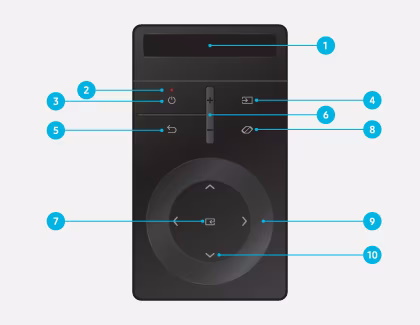
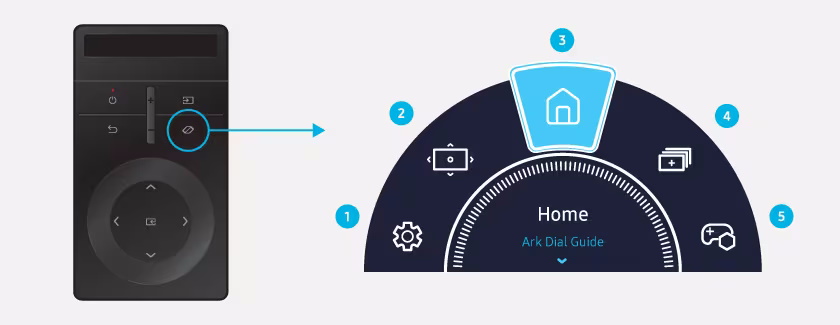
Ark Dial کنترل کامل Odyssey Ark را در اختیار پخش کننده قرار می دهد و امکان دسترسی سریع و ساده به انواع عملکردها را فراهم می کند. این موارد عبارتند از Flex Move Screen، Multi View، Quick Settings و Game Bar.
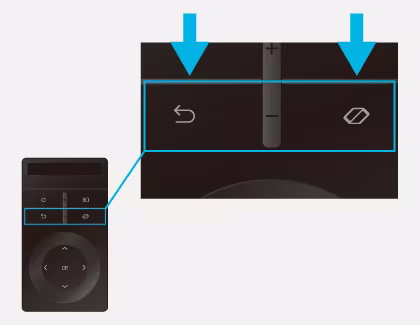
اتصال آرک دایل وقتی برای اولین بار Odyssey Ark را روشن می کنید، Ark Dial به طور خودکار جفت می شود. اگر اتصال برقرار نشد، دکمه های زیر را روی آرک دایل برای بیش از 3 ثانیه فشار دهید: بازگشت و منوی آرک دایل.
درباره Ark Dial می توانید از Ark Dial برای تغییر تنظیمات صفحه، تغییر حالت فعلی و دسترسی به منوی Ark Dial استفاده کنید.
Solar Cell: قرار دادن سلول خورشیدی در معرض نور زمانی که از کنترل از راه دور استفاده نمی شود، باتری را شارژ می کند. توجه: برای شارژ سریع، کابل شارژ را به درگاه USB-C در گوشه سمت چپ پایین وصل کنید.
LED: چراغ جلو در هنگام شارژ روشن می شود. هنگامی که باتری به طور کامل شارژ شد، LED خاموش می شود. توجه: این عملکرد ممکن است بسته به مدل یا منطقه جغرافیایی پشتیبانی نشود.
Power: برای روشن یا خاموش کردن Odyssey Ark را فشار دهید.
Source: برای تغییر منبع ورودی فشار دهید. برای چرخش در منابع ورودی موجود، مکررا فشار دهید.
Return: برای بازگشت به منوی قبلی فشار دهید.
Volume: برای تنظیم صدا، دکمه را به بالا یا پایین ببرید.
Enter: یک مورد را انتخاب یا اجرا می کند.
Ark Dial Menu: منوی Ark Dial را نمایش می دهد.
Wheel: چرخ را بچرخانید تا فوکوس را تغییر دهید، اندازه صفحه را تنظیم کنید یا موقعیت صفحه را تنظیم کنید. توجه: عملکرد ممکن است بسته به برنامههایی که توسط Odyssey Ark پشتیبانی میشوند متفاوت باشد. در صفحههای خاص، چرخ کار نمیکند، بنابراین لطفاً به جای آن از دکمههای جهت استفاده کنید. در صورت لزوم از دکمه های جهت استفاده کنید. هنگام استفاده ممکن است صدایی از چرخ به گوش برسد. هنگامی که حسگر چرخش چرخ را تشخیص می دهد، فوکوس حرکت می کند و ممکن است حرکت همزمان با صدای چرخش چرخ نباشد.
Directional buttons: از دکمه های جهت دار برای جابجایی فوکوس یا تنظیم موقعیت صفحه استفاده کنید.درباره منوی Ark Dialبرای دسترسی به منوی Ark Dial (که به آن Ark Dial Guide نیز گفته می شود)، دکمه Down را در Ark Dial فشار دهید. می توانید از چندین ویژگی مفید از منوی Ark Dial استفاده کنید.






نقد و بررسیها
هنوز بررسیای ثبت نشده است.